
Сначала проверьте, где именно пытаетесь говорить. Голосовая связь в Мире танков работает не как общий голосовой чат для всей команды в любом случайном бою. Она доступна участникам взводов, отрядов и тренировочных боёв, а некоторые специальные режимы дают собственный командный голосовой канал. Например, в Натиске в голосовой чат команды нужно войти отдельно — по умолчанию клавишей H.
Если канал должен быть доступен, самый быстрый путь — проверить встроенный тест микрофона. Откройте настройки игры, перейдите в Звук → Голосовая связь и нажмите Начать тест.
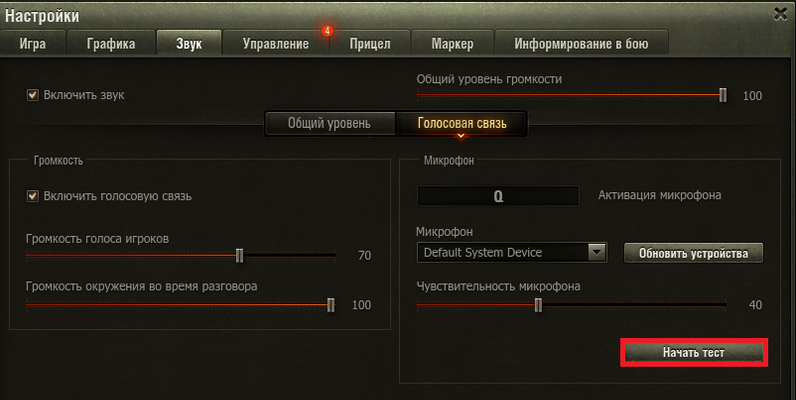
Клиент запустит примерно 10-секундный эхо-тест: скажите несколько слов и дождитесь их воспроизведения. Результат сразу сужает круг причин.
- Слышите себя в тесте — клиент получает звук с микрофона. Ищите проблему в активации голосового канала, клавише разговора, конкретном режиме или сетевом соединении голосового сервиса.
- В тесте тишина, но Windows микрофон слышит — чаще всего в игре выбрано не то устройство либо клиенту мешают системные или защитные ограничения.
- Микрофон не работает и в Windows — сначала разбирайтесь с самим устройством, подключением, драйвером и системными настройками. Переустановка игры здесь почти наверняка будет занятием ради самого занятия.
Проверьте голосовую связь и правильный канал в игре
В настройках Звук → Голосовая связь должна быть включена опция голосовой связи.
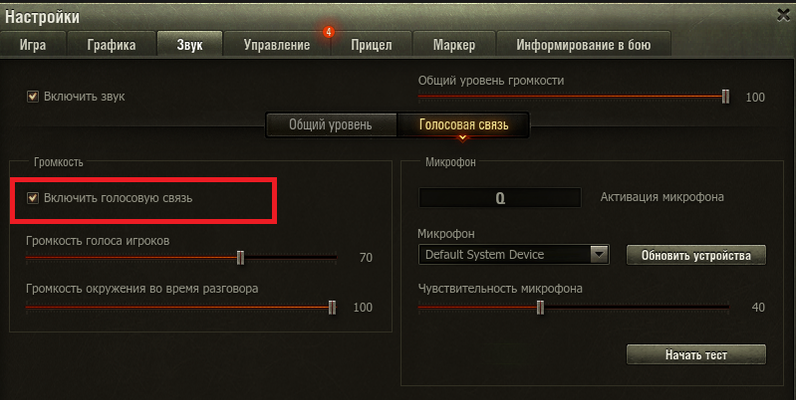
Если она уже включена, снимите отметку, примените настройки, включите её снова и перезапустите клиент. Такой порядок отдельно рекомендуется для случаев, когда голосовой чат перестал инициализироваться нормально.
Дальше проверьте сам канал. В динамическом взводе голосовую связь можно включать клавишей H. В Натиске H по умолчанию используется для входа в командный голосовой чат, также это можно сделать через интерфейс режима. Если в канал не войти, исправный микрофон ничем не поможет.
Есть ещё банальная ловушка: игрок находится в обычном бою без голосового формирования и ждёт, что его услышит вся команда. В стандартных боях встроенная голосовая связь сама по себе не превращается в общий командный канал. Для взвода она работает внутри взвода; расширенный командный голос появляется только в режимах, где это предусмотрено правилами режима.
Убедитесь, что нажимаете именно клавишу разговора
Микрофон в обычной голосовой связи работает по принципу push-to-talk. По умолчанию нужно удерживать Q во время речи и отпустить после фразы. Однократное нажатие не оставляет микрофон постоянно открытым.
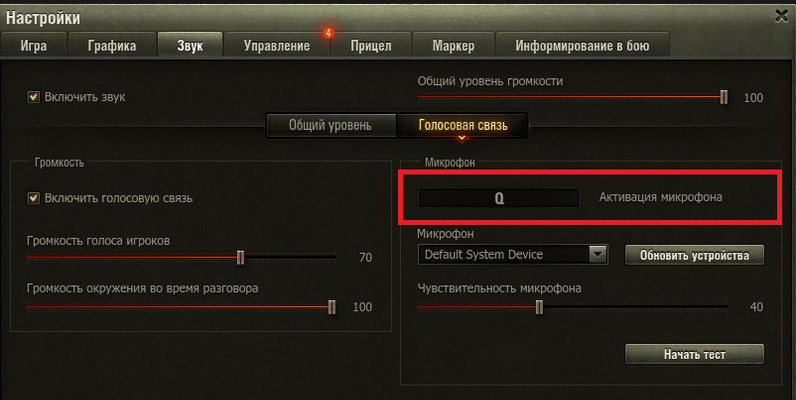
Если управление когда-то менялось, не ориентируйтесь на значение по умолчанию. Посмотрите, какая клавиша сейчас указана напротив активации микрофона в настройках. Заодно исключите конфликт: назначьте для проверки другую кнопку, например свободную клавишу или кнопку мыши, и повторите тест уже в бою.
Проверьте, какой микрофон выбрала игра
Особенно часто проблема появляется после подключения USB-гарнитуры, Bluetooth-наушников, веб-камеры с микрофоном или виртуального аудиоустройства. Windows может использовать один вход, а клиент игры — другой.
- Откройте Звук → Голосовая связь.
- Посмотрите выбранное устройство записи.
- Если нужного микрофона нет в списке, нажмите Обновить устройства.
- Выберите микрофон вручную и запустите Начать тест.
- Если голос слишком тихий, отрегулируйте чувствительность микрофона и повторите тест.
Не забудьте про физическую часть. На гарнитуре может быть отдельная кнопка Mute, поворотный регулятор или отключение микрофона поднятием штанги. Для аналоговой гарнитуры проверьте штекер и правильный вход; для USB — переподключите устройство в другой порт. Если это беспроводная гарнитура, убедитесь, что Windows видит именно её микрофон, а не встроенный микрофон ноутбука или монитора.
Проверьте микрофон в Windows
Если внутриигровой эхо-тест молчит, сначала убедитесь, что система вообще получает сигнал. В Windows 11 откройте Параметры → Система → Звук, найдите раздел ввода, выберите используемый микрофон и проверьте уровень сигнала. Для этого не нужен голосовой чат игры: шкала должна реагировать на речь.
Затем откройте Параметры → Конфиденциальность и безопасность → Микрофон. Должны быть разрешены доступ к микрофону и доступ для классических приложений. Мир танков — обычное настольное приложение, поэтому отсутствие отдельного переключателя с названием игры в списке не означает, что настройка потерялась.
В Windows 10 логика похожая: Параметры → Конфиденциальность → Микрофон, после чего нужно разрешить приложениям и классическим приложениям использовать устройство.
Если микрофон работает в Discord, браузере или мессенджере, но не проходит тест в игре, это ещё не доказывает, что с настройками всё в порядке: другое приложение может использовать другой вход. Сравните точное название выбранного устройства в Windows и в Мире танков.
Проверьте защитное ПО, если Windows слышит микрофон, а игра — нет
Антивирусы и корпоративные средства защиты могут отдельно ограничивать доступ приложений к устройствам записи. Если в Windows уровень микрофона двигается, нужный вход выбран в игре, но эхо-тест остаётся немым, проверьте разделы вроде контроля приложений, конфиденциальности, защиты микрофона или доступа к устройствам записи.
Для диагностики достаточно временно разрешить клиенту Мир танков доступ к микрофону и снова запустить тест. Не отключайте защиту целиком на постоянной основе: если проблема исчезла, оставьте точечное разрешение для игры.
Если микрофон работает, но голосовой чат не подключается
Когда эхо-тест и устройство записи исправны, а голосовая связь не включается, обрывается или показывает ошибку подключения, причина может быть уже в сети. Голосовой сервис использует VoIP и зависит от UDP-трафика, NAT, брандмауэра и настроек роутера.
Для голосовой связи используются UDP-порты 5060, 5062 и 3478. В расширенных рекомендациях по устранению неполадок также указаны UDP 3479 и диапазон 12000–29999, а также TCP 80 и 443.
Проверять это лучше поэтапно:
- Полностью перезапустите игру после кратковременного обрыва интернета или смены сети.
- Перезагрузите роутер, если голосовой чат периодически отваливается, хотя сама игра остаётся онлайн.
- Временно отключите локальный брандмауэр только как диагностический тест. Если голос заработал, включите защиту обратно и создайте корректное разрешение для клиента и нужного трафика.
- Если используется корпоративная сеть, строгий NAT или фильтрация UDP, проверьте голосовую связь через другую сеть. Это быстро показывает, находится ли проблема за пределами компьютера.
- При стабильной ошибке VoIP на домашнем роутере обновите его прошивку. Если проблема сохраняется, можно отдельно проверить влияние SIP ALG: у некоторых роутеров эта функция мешает SIP-трафику.
Не нужно сразу пробрасывать все перечисленные порты с интернета на компьютер. Сначала достаточно понять, блокирует ли соединение локальный брандмауэр, защитное ПО или сама сеть. Бездумный port forwarding здесь не является универсальным ремонтом.
Что означает конкретный симптом
| Симптом | Что проверять в первую очередь |
|---|---|
| Никто не слышит, эхо-тест тоже молчит | Выбранный микрофон, Обновить устройства, физический mute, разрешения Windows, защитное ПО |
| Эхо-тест работает, но в бою голос не передаётся | Доступен ли голосовой канал в этом режиме, вход в канал через H, клавиша push-to-talk Q |
| Слышите союзников, но они не слышат вас | Микрофон, разрешение на запись, выбранное устройство и активация микрофона |
| Не слышите никого и вас тоже не слышат | Включение голосовой связи, канал, перезапуск клиента, затем брандмауэр и сетевые ограничения |
| Связь периодически обрывается | Роутер, NAT, UDP-фильтрация, SIP ALG, стабильность сети |
| В одном режиме не работает, а во взводе или тренировке работает | Правила конкретного режима или временная проблема его голосового канала, а не микрофон |
Если голосовая связь пропала после обновления
Не начинайте с переустановки драйверов и игры, если до обновления всё работало и одновременно появились похожие жалобы у других игроков. Сначала сделайте три проверки: работает ли эхо-тест, работает ли голос в другом поддерживаемом режиме и появляется ли индикатор подключения к голосовому каналу.
Если микрофон проходит тест, голосовая связь работает, например, во взводе или тренировочном бою, но не работает только в конкретном режиме, локальные настройки уже выглядят маловероятной причиной. В такой ситуации имеет смысл перезапустить клиент, проверить проблему ещё раз без изменения десятка параметров и, если она повторяется, отправить обращение в поддержку с описанием режима и симптома.
Короткий порядок проверки
- Убедитесь, что в текущем режиме вообще есть нужный голосовой канал.
- Включите голосовую связь; для отдельного командного канала при необходимости войдите в него через H.
- Проверьте назначение push-to-talk и удерживайте Q во время речи.
- Выберите правильное устройство записи и нажмите Обновить устройства.
- Запустите Начать тест. Если эха нет — проверяйте микрофон и разрешения Windows.
- Если Windows микрофон видит, а игра нет — проверьте защитное ПО и доступ к устройствам записи.
- Если эхо-тест работает, но голосовой канал не соединяется — перезапустите клиент и переходите к проверке брандмауэра, UDP-трафика, роутера и NAT.
Добавить комментарий